
Internet Explorer Webページがなかなか表示されない場合の対処方法 パソってますか 楽天ブログ
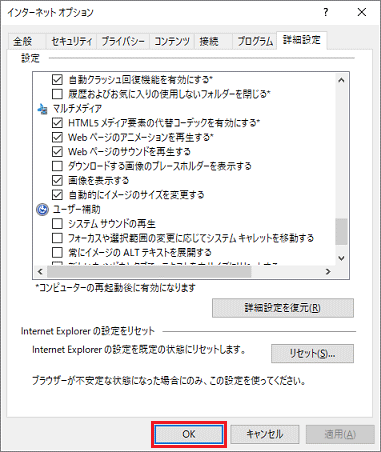
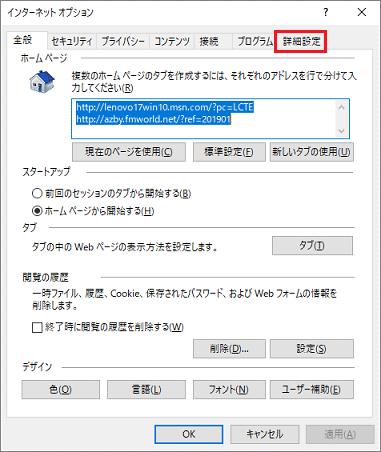
4.互換表示を解除する Internet Explorer 8以降には、古いバージョンのWebブラウザー向けに制作されたページを表示するための「互換表示」という機能があります。 互換表示の機能を使用していると、Webページが正しく表示されない場合があります。画像を表示させるには1、InternetExplorerを起動します。 2、ツールインターネットオプションをクリックします。 3、詳細設定タブをクリックしマルチメディア部分にある画像を表示するチェックボックスにチェックを入れます。 インターネットで画像が表示されない インターネットで画像の部分に×印が表示され、右クリックで画像表示をすると表示される
インターネット 画像 表示 されない
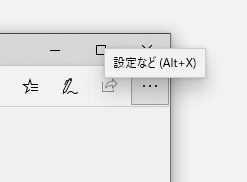
インターネット 画像 表示 されない-まずは以下のいずれかの方法で画面の更新をお試しください。 更新ボタン キーボードの「Ctrl」キーと「F5」キー ※ を同時押し キーボードの「Ctrl」キーと「Shift」キーと「R」キー ※ を同時押し ※ 「Ctrl」キーは、キーボードの左下または右下あたりに、「F5」キーはキーボードの一番上の行の真ん中あたりに、「Shift」キーは左右の下の方にあることが多いですMicrosoft Edgeで画像が表示されない場合 Microsoft Edgeを開くと画面の右上に 横に3つ点々 がありますよね。 その点々をクリックするとメニューが表示されるので 「設定」 を選びます。 設定のページを開いたら、画面の左のメニューの中にある 「システム」 をクリック。 システムのページの「使用可能な場合はハードウェア アクセラレータを使用する」を オフ にして

Internet Explorerが重い Webページが表示されない Windows高速化 Xp Vista 7 8対応
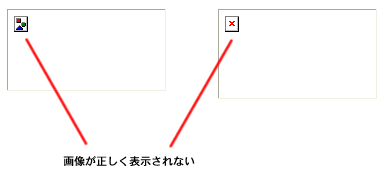
Aitai net各種サービスに関するご質問について、 お電話またはメールでお答えいたします。 電話でお問い合わせする 受付時間 900~1800 ※年始は除く インターネットでお問い合わせする お問い合わせフォーム 対象のお客様 豊田市、みよし市、長久手市、蒲郡市、幸田町、多治見市、土岐市、瑞浪市、岐阜市、北方町、岐南町、笠松町、各務原市川島 PCテクニカルアドバイザー Microsoft EdgeやInternet Explorerで画像が表示されない、または画像が正しく表示されない(バツ印で表示されるなど)ことがあります。 そのような症状が発生した場合は、はじめにブラウザのアクセス許可の設定確認 および キャッシュのクリアを試してください。 キャッシュクリアを行なっても、症状に変化がない場合は、ブラウザの お使いの環境によっては、表示される画面が異なります。 Internet Explorerを起動します。 「ツール」(歯車のボタン)→「インターネット オプション」の順にクリックします。 「インターネット オプション」が表示されます。 「詳細設定」タブをクリックします。 「設定」欄の右下の「 」ボタンをクリックして、「マルチメディア」の「画像を表示する
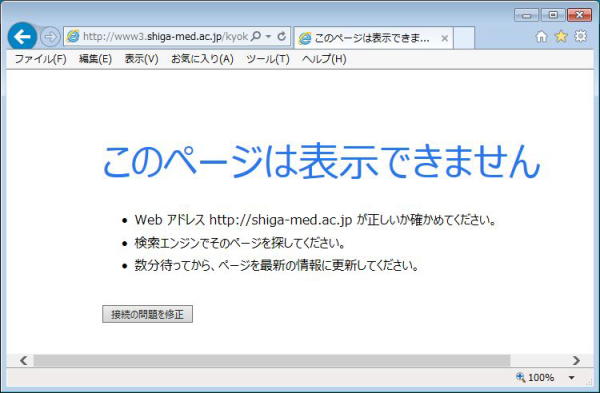
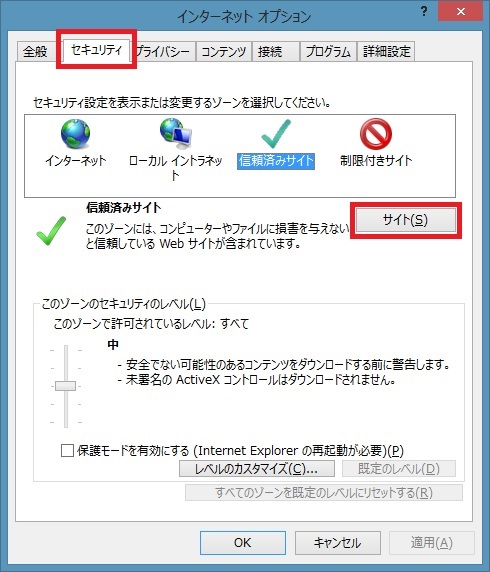
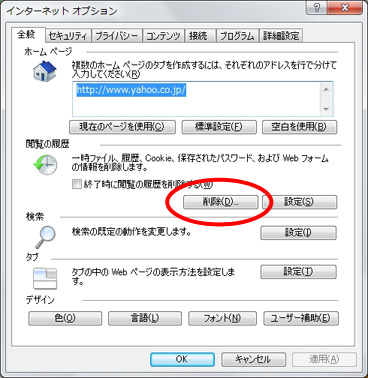
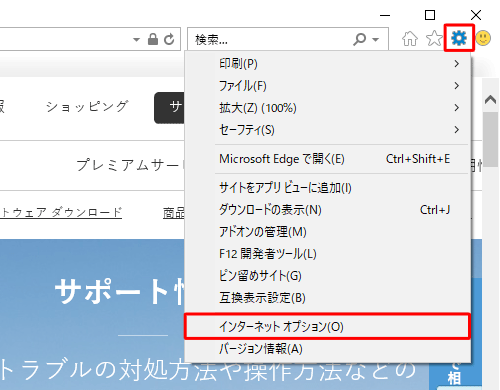
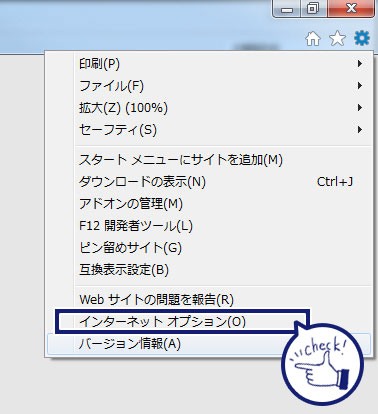
Internet Explorer 11 には、悪意のあるソフトウェアがパソコンにインストールされないようにする 保護モード機能が搭載されています。 一時的に保護モードを無効にして、印刷できるか確認します。 保護モードを無効にするには、以下の情報を参照します。 画像ファイルがアップロードされているのに画像が表示されない場合は、以下の b の操作手順を行います。 b 画像リンクの設定が正しいか確認します。 画像を配置した html ファイルの画像リンクの設定が間違っている場合、画像は正しく表示されません。Internet Explorerでこれまで使っていたサービスやページが表示されなくなった場合は、設定を以下の手順で変更してください。 Internet Explorerのメニューバーでツールを選択するか、設定ボタン(歯車型のボタン)を押して、表示されるメニューでインターネットオプションをクリックします。
インターネット 画像 表示 されないのギャラリー
各画像をクリックすると、ダウンロードまたは拡大表示できます
 Japimage ホームページ 画像 表示されない | 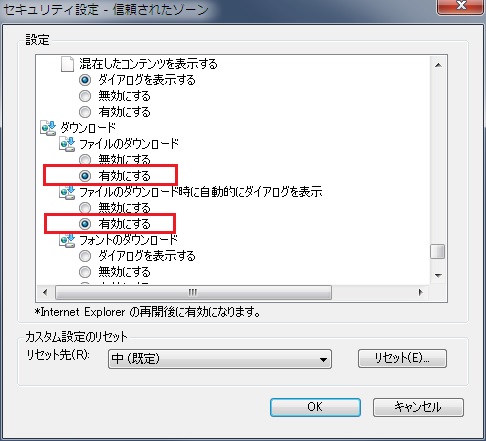 Japimage ホームページ 画像 表示されない |  Japimage ホームページ 画像 表示されない |
 Japimage ホームページ 画像 表示されない |  Japimage ホームページ 画像 表示されない |  Japimage ホームページ 画像 表示されない |
 Japimage ホームページ 画像 表示されない |  Japimage ホームページ 画像 表示されない |  Japimage ホームページ 画像 表示されない |
 Japimage ホームページ 画像 表示されない | Japimage ホームページ 画像 表示されない |  Japimage ホームページ 画像 表示されない |
 Japimage ホームページ 画像 表示されない |  Japimage ホームページ 画像 表示されない | Japimage ホームページ 画像 表示されない |
 Japimage ホームページ 画像 表示されない |  Japimage ホームページ 画像 表示されない | 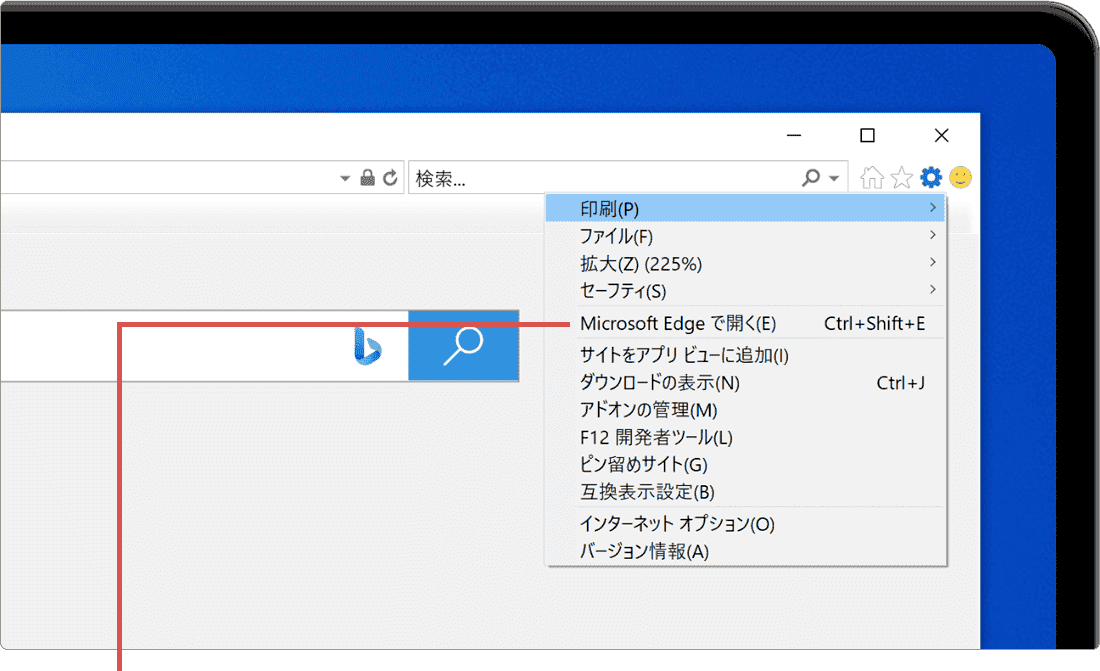 Japimage ホームページ 画像 表示されない |
 Japimage ホームページ 画像 表示されない |  Japimage ホームページ 画像 表示されない |  Japimage ホームページ 画像 表示されない |
 Japimage ホームページ 画像 表示されない |  Japimage ホームページ 画像 表示されない |  Japimage ホームページ 画像 表示されない |
 Japimage ホームページ 画像 表示されない |  Japimage ホームページ 画像 表示されない |  Japimage ホームページ 画像 表示されない |
 Japimage ホームページ 画像 表示されない |  Japimage ホームページ 画像 表示されない |  Japimage ホームページ 画像 表示されない |
 Japimage ホームページ 画像 表示されない |  Japimage ホームページ 画像 表示されない |  Japimage ホームページ 画像 表示されない |
 Japimage ホームページ 画像 表示されない | 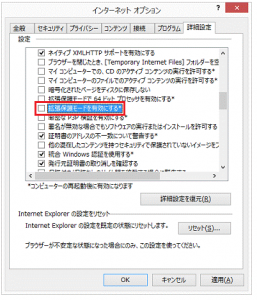 Japimage ホームページ 画像 表示されない |  Japimage ホームページ 画像 表示されない |
 Japimage ホームページ 画像 表示されない |  Japimage ホームページ 画像 表示されない | 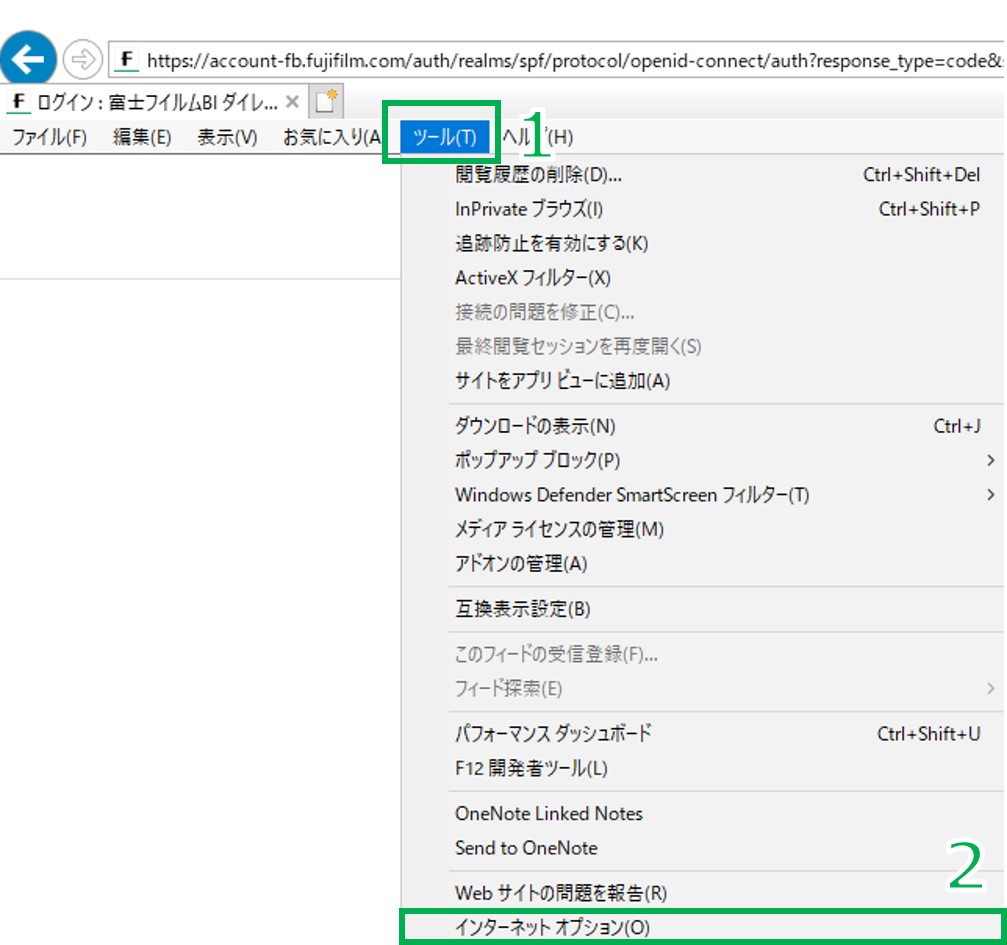 Japimage ホームページ 画像 表示されない |
 Japimage ホームページ 画像 表示されない |  Japimage ホームページ 画像 表示されない |  Japimage ホームページ 画像 表示されない |
  Japimage ホームページ 画像 表示されない |  Japimage ホームページ 画像 表示されない |
 Japimage ホームページ 画像 表示されない |  Japimage ホームページ 画像 表示されない |  Japimage ホームページ 画像 表示されない |
 Japimage ホームページ 画像 表示されない |  Japimage ホームページ 画像 表示されない |  Japimage ホームページ 画像 表示されない |
 Japimage ホームページ 画像 表示されない |  Japimage ホームページ 画像 表示されない |  Japimage ホームページ 画像 表示されない |
 Japimage ホームページ 画像 表示されない | Japimage ホームページ 画像 表示されない |  Japimage ホームページ 画像 表示されない |
 Japimage ホームページ 画像 表示されない |  Japimage ホームページ 画像 表示されない | Japimage ホームページ 画像 表示されない |
 Japimage ホームページ 画像 表示されない | 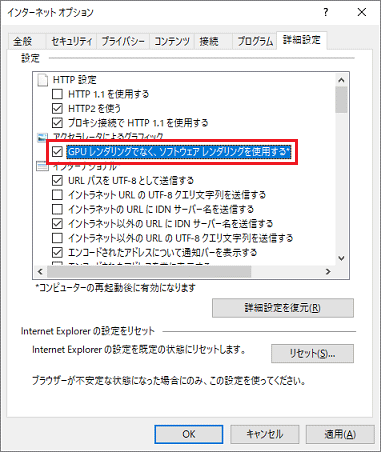 Japimage ホームページ 画像 表示されない |  Japimage ホームページ 画像 表示されない |
 Japimage ホームページ 画像 表示されない |  Japimage ホームページ 画像 表示されない |  Japimage ホームページ 画像 表示されない |
 Japimage ホームページ 画像 表示されない | 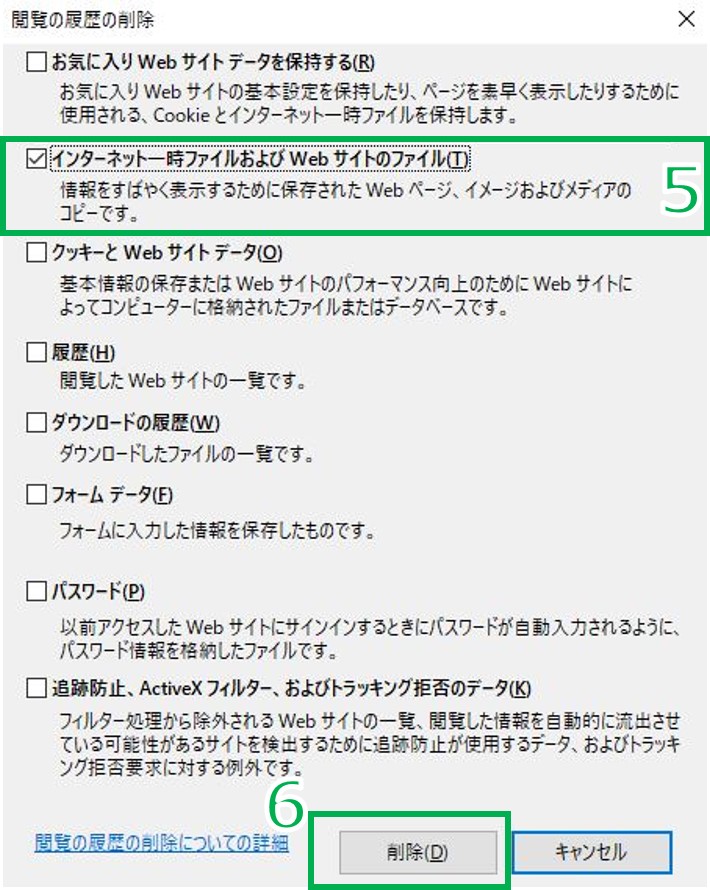 Japimage ホームページ 画像 表示されない |  Japimage ホームページ 画像 表示されない |
 Japimage ホームページ 画像 表示されない |  Japimage ホームページ 画像 表示されない |  Japimage ホームページ 画像 表示されない |
 Japimage ホームページ 画像 表示されない |  Japimage ホームページ 画像 表示されない |  Japimage ホームページ 画像 表示されない |
 Japimage ホームページ 画像 表示されない |  Japimage ホームページ 画像 表示されない | 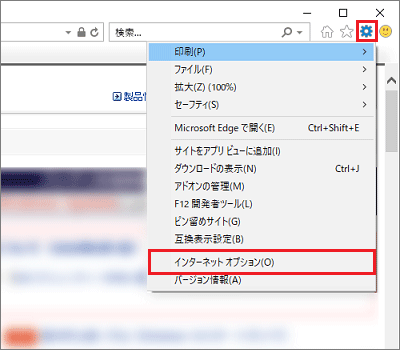 Japimage ホームページ 画像 表示されない |
 Japimage ホームページ 画像 表示されない |  Japimage ホームページ 画像 表示されない |  Japimage ホームページ 画像 表示されない |
  Japimage ホームページ 画像 表示されない | 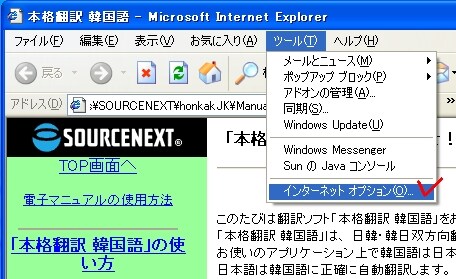 Japimage ホームページ 画像 表示されない |
 Japimage ホームページ 画像 表示されない | 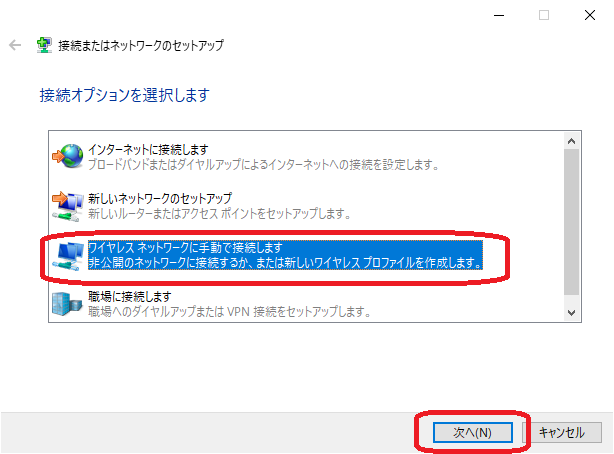 Japimage ホームページ 画像 表示されない |  Japimage ホームページ 画像 表示されない |
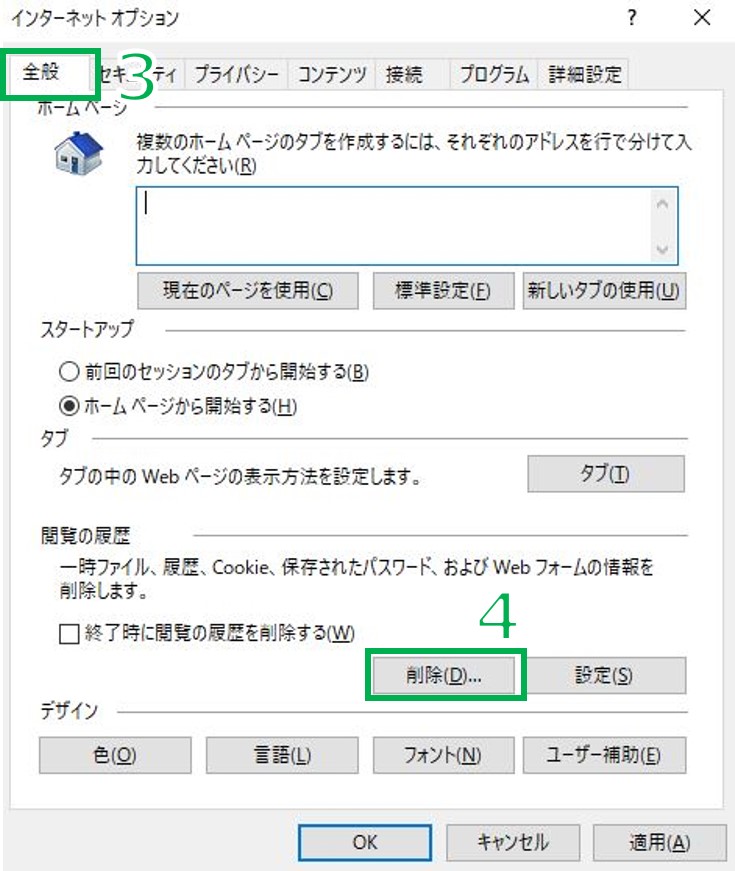 Japimage ホームページ 画像 表示されない | Japimage ホームページ 画像 表示されない | 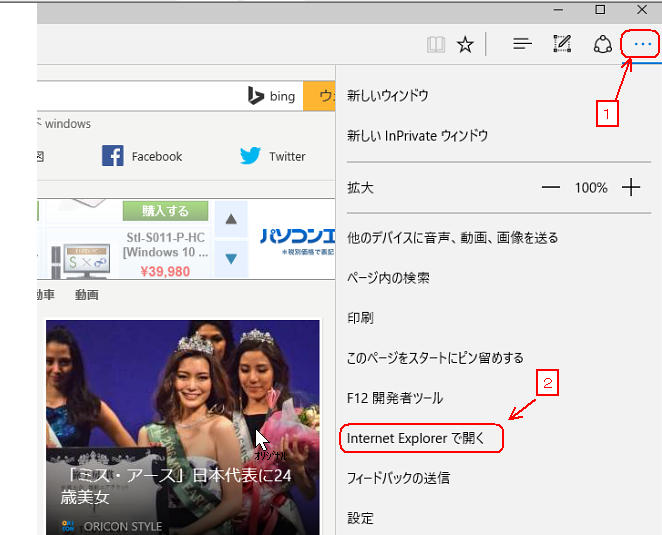 Japimage ホームページ 画像 表示されない |
 Japimage ホームページ 画像 表示されない |  Japimage ホームページ 画像 表示されない |  Japimage ホームページ 画像 表示されない |
 Japimage ホームページ 画像 表示されない |  Japimage ホームページ 画像 表示されない | 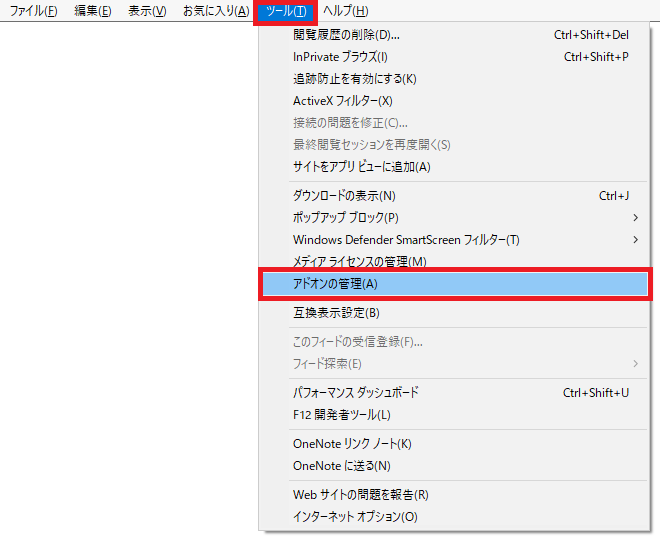 Japimage ホームページ 画像 表示されない |
 Japimage ホームページ 画像 表示されない |  Japimage ホームページ 画像 表示されない |  Japimage ホームページ 画像 表示されない |
 Japimage ホームページ 画像 表示されない |  Japimage ホームページ 画像 表示されない |  Japimage ホームページ 画像 表示されない |
特定のサイトの画像が×になって表示されません。 サイトの管理者に問い合わせたところ、インターネットオプションの画像設定ではないかと言われました。 環境:Windows XP IE8、Windows 7 IE9 (どちらも有線LAN) 画像形式:jpg、png インターネットオプション詳細設定: 「画像を表示す パソコンのフォルダの画像(写真)が表示されないときの対処法まとめ 以上、パソコンのフォルダの画像が表示されないときの設定方法などについて紹介しました。 手順は2つ。 まとめると パソコンの任意のフォルダを開く メニューバーにある表示


0 件のコメント:
コメントを投稿